
在日常生活中,我们可能会遇到这样的情况:在使用笔记本电脑时,由于需要外接键盘,因此需要关闭笔记本电脑的内置键盘。那么,如何关闭内置键盘呢?下面将为您提供详细的步骤。
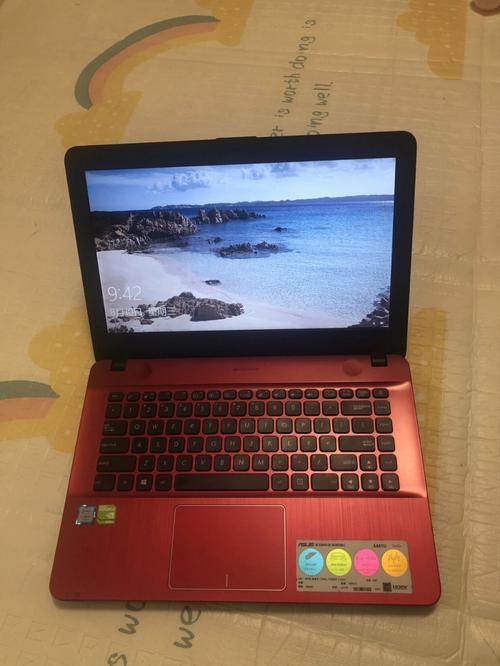
1. 打开笔记本电脑
在开始之前,请确保您的笔记本电脑已经打开。
2. 进入BIOS设置
在开机过程中,按下相应的BIOS进入键。不同品牌的笔记本电脑进入BIOS的按键可能不同,常见的有F2、F10、Del等。如果您的笔记本电脑没有列出这些按键,可以在互联网上搜索“[Your laptop brand] BIOS entry keys”获取具体信息。
3. 选择Configuration选项
在BIOS设置中,找到Configuration选项,并点击Enter。
4. 找到USB Keyboard Function选项
在Configuration选项中,找到USB Keyboard Function选项。这个选项决定了USB键盘的功能。
5. 禁用内置键盘
将USB Keyboard Function选项设置为Disable或Disabled。这样,内置键盘就被禁用了。
6. 保存并退出BIOS设置
在完成上述步骤后,点击Save或Save & Exit按钮保存更改,并退出BIOS设置。此时,您的笔记本电脑应该已经成功关闭了内置键盘。
7. 连接外接键盘并测试
将外接键盘连接到笔记本电脑上,并尝试使用它输入字符。如果一切正常,说明您已经成功关闭了内置键盘。
需要注意的是,禁用内置键盘后,您将无法使用内置键盘进行输入。因此,在禁用内置键盘之前,请确保您已经有了有效的外接键盘,并且知道如何使用它进行输入。另外,禁用内置键盘可能会影响某些特定的功能,例如快捷键或触摸板功能。因此,在禁用内置键盘之前,请确保您了解这些可能的影响。
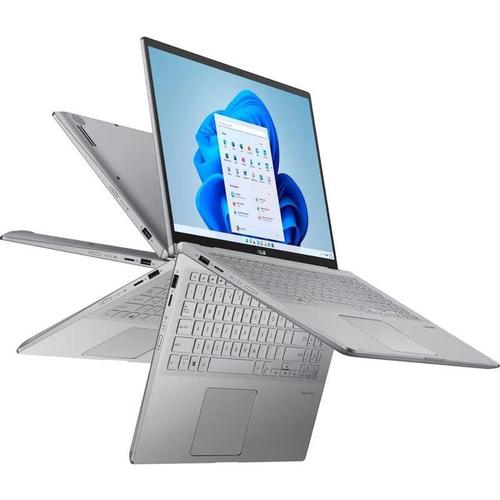
如果您想重新启用内置键盘,只需返回BIOS设置,将USB Keyboard Function选项设置为Enable或Enabled,然后保存并退出BIOS设置即可。这样,您的笔记本电脑内置键盘就又可以正常使用了。
希望通过本文的介绍,您已经掌握了如何关闭笔记本电脑的内置键盘以使用外接键盘的方法。如果您在操作过程中遇到任何问题或困难,可以随时咨询相关技术人员或查阅相关技术文档。