

亚马逊卖家在花费大量的时间进行选品,研究筛选出有潜力的产品之后,就需要进行产品上架。但是对于一些需要发布很多产品的卖家来说,如果逐一的上传每件产品,那么将会花费大量的时间和精力。
除了逐一上架产品之外,亚马逊还支持表格批量上传多个产品,下面就来介绍详细的操作步骤。
(文末扫码加入精英卖家交流群)
卖家使用表格批量上架产品,能节省大量上架产品的时间,将这些时间花在产品运营上,为店铺带来更大的流量和销量,起到事半功倍的作用。相关文章可阅读《亚马逊产品listing视频要求以及上传操作指南(步骤图)》
表格批量上传产品的详细操作:
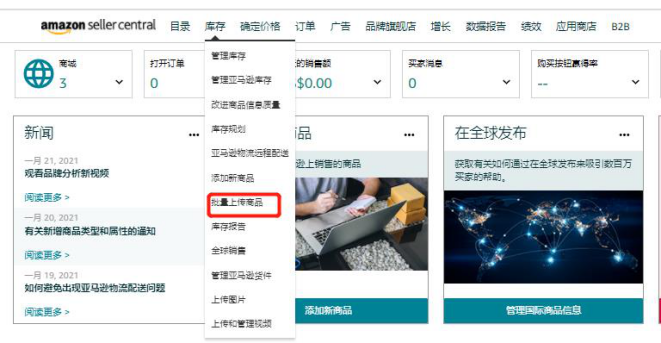
1.登录亚马逊卖家后台,在首页顶部中选择“库存”,点击下拉框中的“批量上传商品”选项,进入商品上传页面。
2.在商品批量上传页面,点击“下载库存文件”选项。

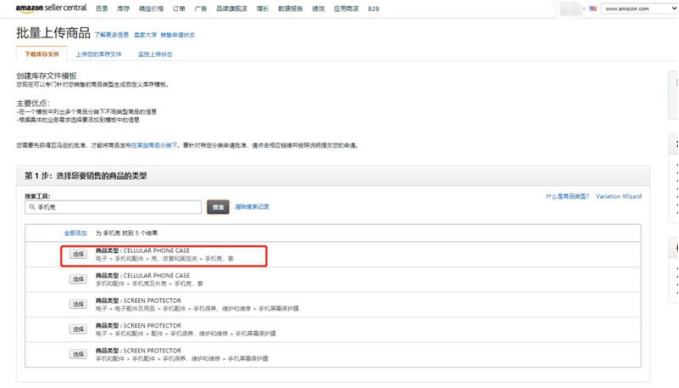
3.在页面中,根据想要上传产品的类目属性、关键词等找到相对应的产品批量上传表格模板,进行下载。
注意,下载的模板最好按照发布产品的类目进行逐级寻找,选择对应的商品类型,也可以直接在搜索栏中进行快速搜索。本文以手机壳为例,直接搜索手机壳,进行模板寻找下载的操作,其他产品的步骤类似。

点击选择与手机壳相对应的商品类型。相关文章可阅读《亚马逊白名单被拒?无法上传产品,一招教你搞定上架问题》
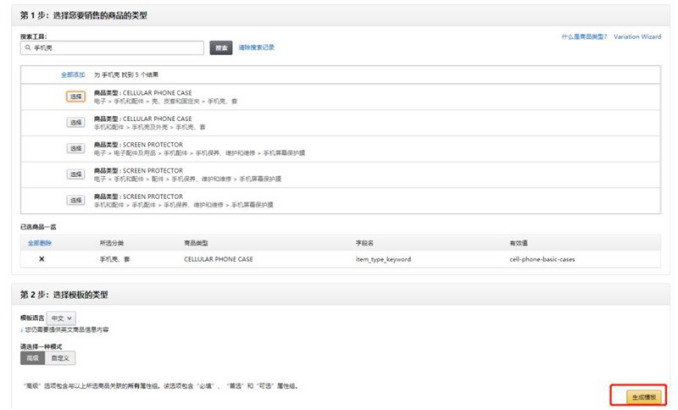
进行第2步的选择模板类型,最后点击右下角的“生成模板”按钮即可下载表格模板。
4.当下载完表格模板之后,卖家需要对表格进行填充,将需要上架的店铺产品的相关ID等信息填写好。其中产品的关键词可以提前在表格中填写,也可以后期进行产品详情页信息编辑时填写。
5.当表格填写好,进行产品批量上传。
在产品上传页面,点击“上传您的库存文件”进入上传文件窗口进行设置,文件类型可以选择“库存加载工具文件”。
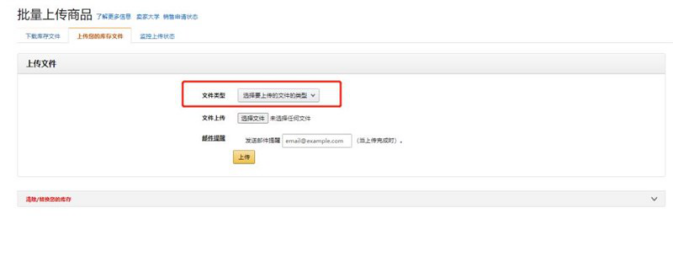
然后在“文件上传”中,点击“选择文件”将填写好的表格上传,最后点击“上传”按钮。
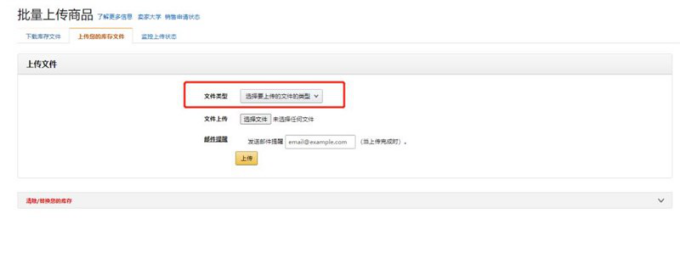
当然,如果文件选择错误,或者需要进行删除、更新操作时,可以选择“清除/替换”按钮,进行文件的清除和替换。

6.当完成上面操作,就算是产品批量上传完毕,卖家可以对上传状态进行监控查看。相关文章可阅读《亚马逊品牌备案2.0有何不同?手把手教你操作(附步骤图)》
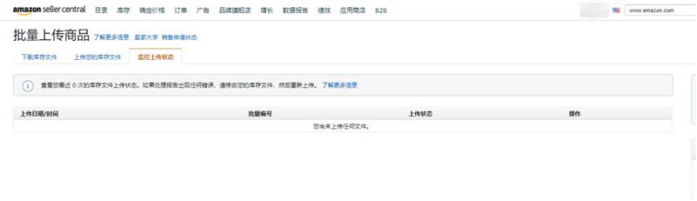
以上就是详细的表格批量上传产品的操作,对于一些每天都需要发布几十几百款新品的大卖家来说,表格批量上传产品是最常用的产品上传方式。
(跨境电商新媒体-蓝海亿观网egainnews)文末扫码加入跨境电商运营交流群,对接跨境电商优质资源。Coupang、Wayfair 、MercadoLibre等平台入驻,品牌文案策划及全网推广、电商培训和孵化等服务,请联系我们。不得擅自改写、转载、复制、裁剪和编辑全部或部分内容。